Kamis, 29 Maret 2018

Inilah Cara Memperbaiki Baterai Laptop yang Cepat Habis


Karena mobilitas kerja yang sangat tinggi, beberapa profesi memang mengharuskan kita pergi ke mana-mana membawa laptop. Jika laptop kamu masih baru, tentunya daya tahan baterai laptop kamu bisa diandalkan dan bertahan lama. Namun, buat kamu pengguna laptop yang sudah cukup lama pasti merasakan performa baterai laptop yang semakin menurun. Benar nggak?
Penyebab baterai laptop rusak memang sangat beragam, mungkin kita sebagai pengguna laptop kurang mengetahui cara merawat baterai laptop yang baik dan benar. Lalu, bagaimana cara mengatasi baterai laptop yang bocor dan bagaimana cara memperbaiki baterai laptop yang cepat habis? Simak ulasan tuntasnya berikut ini ya.
Cara JITU Mengatasi Baterai Laptop yang Cepat Habis
1. Penyebab Baterai Laptop Cepat Bocor
Baterai laptop rusak atau baterai laptop cepat habis, tentunya sangat mengganggu produktivitas kerja kamu dan harga baterai laptop original pun begitu tinggi. Sebelum Jaka membahas cara mengatasi baterai laptop bocor, kita ulas dulu apa penyebab baterai cepat bocor sebagai langkah perawatan.
  • Penggunaan laptop yang berlebihan: Laptop sebenarnya diciptakan untuk pekerjaan yang ringan dan tidak digunakan untuk bekerja seharian. Bukan untuk kegiatan seperti bermain game berat dan aplikasi dengan grafis tinggi, kecuali laptop gaming.
  • Menggunakan laptop saat di-charger: Itu juga berisiko baterai laptop akan cepat rusak, jadi jangan terlalu sering. Charger terlalu lama juga harus dihindari.
  • Membiarkan laptop mati dalam keadaan baterai kosong: Ini juga sangat berpotensi membuat baterai laptop cepat rusak.
  • Peletakan laptop yang salah: Laptop mengeluarkan hawa panas dan kebanyakan para pengguna laptop kurang mengerti bahwa meletakkan laptop di atas bahan yang empuk seperti di bantal atau kasur dapat menyebabkan aliran hawa panas terganggu.
2. Mengatasi Baterai Laptop Bocor
Itulah penyebab baterai laptop cepat bocor, selanjutnya kita bahas cara memperbaiki baterai laptop yang rusak atau cepat habis yakni dengan cara kalibrasi baterai laptop. Tenang saja, metode ini sangat sederhana dan tidak memerlukan alat apa pun. Kamu hanya perlu mengikuti panduan langkah demi langkah yang Jaka bahas di bawah ini.
Isi P Cara mengatasi baterai laptop yang bocor pertama adalah charger baterai laptop kamu hingga penuh 100%. Kalau baru sebentar sudah penuh, maka untuk memastikan bahwa baterai laptop kamu benar-benar penuh kita tunggu lagi selama 2 jam.
Mengatur Daya
enuh Baterai Laptop
Cara memperbaiki baterai laptop yang cepat habis berikutnya, kamu harus mengatur opsi daya di laptop Windows kamu. Caranya klik tanda baterai dan aktifkan ke modus balance, kemudian atur Turn off the display di baterai Never dan Put the computer to sleep menjadi Never. Oh ya, kamu juga menemui pengaturan power melalui control panel.
Menyiapkan Hibernate & Low Battery Option
Cara memperbaiki baterai laptop yang rusak selanjutnya adalah konfigurasi pilihan Hibernatemelalui Power Options -> Change Plan Settings -> Advance Settings -> Battery -> Set it to hibernate. Lalu, atur Low battery level 5%.
Biarkan laptop menyala hingga baterai terpakai habis dan laptop mati dengan sendirinya. Setelah itu tancapkan lagi charger dan nyalakan laptop. Isi baterai hingga penuh lagi 100%. Selama proses kalibrasi pastikan kamu tidak menggunakan komputer sama sekali. Sekarang proses kalibrasi baterai telah selesai dan kamu bisa mengembalikan lagi Power Plan ke pilihan yang semula.
Proses kalibrasi ini memerlukan siklus menghabiskan baterai dari penuh sampai habis dan mengisinya lagi hingga penuh, sehingga butuh waktu beberapa jam untuk menyelesaikannya. Setelah proses kalibrasi, indikator baterai laptop kamu akan menunjukkan kapasitas power baterai yang lebih akurat.
3. Install Smarter Battery
Cara memperbaiki baterai laptop yang cepat habis tidak bisa membuat baterai yang memang sudah usang atau rusak karena faktor umur kembali menjadi bagus lagi. Baterai laptop cepat habis lebih disebabkan oleh masalah perangkat lunak.
Setelah kamu melakukan kalibrasi, selanjutnya kamu bisa install software Smarter Battery. Ini adalah utilitas pemantauan baterai untuk komputer portabel yang dimaksudkan untuk memberikan semua data baterai kepada kamu. Smarter Battery juga bisa kamu gunakan untuk membantu memperpanjang hidup dan menghemat baterai. Smarter Battery memberikan gambaran yang sangat lengkap tentang kehidupan baterai laptop kamu. Agar data ini akurat, utilitas ini harus terus berjalan sepanjang waktu di laptop kamu.
Itulah cara mengatasi baterai laptop bocor akibat perangkat lunak. Efek dari kalibrasi ini berbeda setiap laptop, tapi rata-rata dapat meningkatkan kemampuan baterai kamu hingga 30-40%. Bagaimana pendapat kamu?


Inilah Cara Memperbaiki Aplikasi Force Close di Android


Smart phone Play Store memang diciptakan dengan segala tingkat kenyamanan yang sempurna. Dengan menggunakan gawai bersistem operasi buatan Google itu, kamu dapat menginstal aplikasi apa pun yang kamu ingin gunakan. Namun, sampai sekarang masih saja ada aplikasi suka tertutup sendiri atau disebut juga aplikasi force close di Android. Apa yang harus kamu lakukan?
Jika memang aplikasi Android yang kamu gunakan itu sering force close, berarti ada satu kesalahan sistem dari ponsel kamu. Untuk itu, kamu harus melakukan beberapa hal yang wajib kamu jalankan untuk memperbaiki aplikasi force close di Android.
Cara Memperbaiki Aplikasi 'Force Close' di Android
1. Bersihkan Cache Setiap Aplikasi
Biasanya, kalau kamu punya masalah force close di aplikasi tertentu, kamu bisa mencoba untuk membersihkan cache pada aplikasi tersebut. Kamu tinggal ke Settings > Application Management > pilih aplikasi > Clear Cache. Dengan melakukan itu, masalah utama kamu bisa terselesaikan. Namun, jika masih bermasalah, kamu bisa mencoba Clear Data untuk menghapus semuanya, dan coba kembali masuk ke aplikasi tersebut.

2. Install Ulang Aplikasi

Jika benar aplikasi kamu tetap tidak bisa dijalankan secara normal, maka kamu bisa mencoba untuk install ulang aplikasi kamu. Kamu sudah tahu caranya bukan? Tinggal uninstall aplikasi yang bermasalah, kemudian cari lagi aplikasi yang sama di Google Play Store dan kembali menginstalnya.
3. Restart Smartphone
Cara paling sederhana dan sangat amat mudah untuk dilakukan selanjutnya adalah dengan restart smartphone Android kesayanganmu. Dengan begini, secara tidak langsung kamu sudah melakukan soft reset agar smartphone kamu siap untuk digunakan lagi. Kalau bisa, lakukan hal ini setiap hari agar ponsel kamu tetap terjaga performanya.
4. Factory Reset
Tiga cara di atas merupakan pertolongan pertama ketika aplikasi Android kamu mengalami masalah. Jika memang sudah parah, dan kamu merasa smartphone kamu malah jadi lemot, kamu bisa melakukan cara terakhir yaitu melakukan factory reset. Tapi, sebelum melakukannya, kamu harus backup data kamu dulu agar tidak hilang setelah melakukan factory reset. Kamu bisa baca Cara Mudah Backup dan Restore Semua Aplikasi Android Tanpa Root
Nah, Berikut itulah cara memperbaiki aplikasi force close di smartphone Android. Langkah-langkah di atas merupakan langkah awal yang mesti kamu lakukan ketika aplikasi bermasalah. Berikan pendapat dan komentar kamu pada kolom di bawah ya.


Inilah Cara Install Google Play Store di Android yang Tidak Terpasang


Biasanya GPS memang sudah tersedia di setiap perangkat Android. Namun, kadang ada smartphone yang baru dibeli ternyata tidak terpasang Play Store, contohnya jika kamu membeli HP Xiaomi dengan garansi distributor. Terus, bagaimana cara install Google Play Store di ponsel Android yang tidak terpasang, hilang, atau terhapus?
Ini juga berguna untuk kamu yang memiliki masalah pada Play Store dan ingin memperbarui ke versi yang terbaru. Selain itu, beberapa kustom ROM juga kadang tak dilengkapi dengan Play Store. Jadi, kamu harus install sendiri.

Cara Install Google Play Store di Perangkat Android yang Tidak Terpasang

Jangan khawatir jika perangkat Android kamu tidak terpasang Play Store. Di bawah ini, Jaka jelaskan cara install Google Play Store di perangkat Android sehingga kamu bisa dengan mudah menginstal berbagai aplikasi di smartphone kamu.

Download File APK Google Play Store

Sebelum membahas cara install Google Play Store di perangkat Android yang tidak terpasang Play Store, kamu harus mengunduh file mentah APK Google Play Store di toko pihak ketiga.
Namun, jangan download APK sembarangan ya. Nah salah satu penyedia aplikasi Android terpercaya adalah APK Pure. Berikut caranya:
  • Buka aplikasi  APK Pure
  • Ketik "Play Store" di kolom pencarian dan Enter.
  • Sekarang kamu akan melihat beberapa versi dari file APK untuk Google Play Store seperti yang ditunjukkan pada gambar.
  • Jadi, sekarang kamu harus memutuskan untuk memilih mana versi yang ingin kamu download.
Jika kamu bingung, lihat di halaman FAQ APK Pure untuk mengetahui mana varian yang harus kamu download dan cocok dengan perangkat kamu.
Tidak perlu khawatir jika kamu tidak sengaja menginstal APK varian yang tidak kompatibel dengan perangkat kamu. Karena proses instalasi akan gagal secara otomatis.
Cara Install Google Play Store
Jika kamu download dari komputer, pindahkan dulu ke smartphone kamu. Sebelum melakukan install, jangan lupa aktifkan pilihan Unknown sources atau sumber tidak dikenal di pengaturan smartphone Android kamu. Caranya:
  • Buka Settings atau pengaturan di ponsel Android kamu.
  • Gulir ke bawah dan klik Security.
Seperti yang Jaka jelaskan di atas, cara ini juga berguna untuk kamu yang memiliki masalah pada Play Store dan ingin memperbarui ke versi terbaru. Berikut langkah-langkahnya.
  • Buka aplikasi Play Store.
  • Usap dari kiri ke kanan atau tekan tombol pilihan dan pilih Settings.
  • Selanjutnya gulir ke bawah dan cari pilihan Play Store version. Sekarang, cukup klik untuk mulai men-download versi terbaru dari Play Store. Itu pun jika update-nya sudah menyambangi wilayah kamu.
Pastikan kamu sudah menggunakan Google Play Store versi terbaru di APK Pure. Bagaimana, sangat mudah bukan? Itulah cara install Google Play Store di perangkat Android yang tidak terpasang, hilang, atau karena terhapus tidak sengaja. Selamat mencoba!


Yuk Update Otomatis Google Play Store Tanpa Download APK


Google Play Store merupakan aplikasi yang paling penting di kalangan pengguna Android, melalui Play Store kamu dapat download dan update aplikasi, game, buku hingga film di Android kamu.
Tetapi untuk Google Play Store sendiri hanya ada dua cara untuk update Google Play Store ke versi terbaru. Cara pertama yaitu dengan download lalu install secara manual ke Android kamu.
Cara kedua lebih mudah walaupun perlu sedikit usaha untuk update Google Play Store tanpa harus download APK dari luar.
Cara Update Otomatis Google Play Store tanpa Download APK
  • Jalankan Google Play Store dan pilih ikon setting di kiri atas, lalu pilih menu Settings
  • Setelah itu kamu scroll ke bagian paling bawah lalu pilih tab Play Store Version.
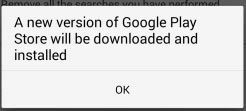
  • Jika ada versi terbaru maka akan muncul layar baru untuk meminta ijin download dan install versi baru tersebut seperti ini:
  • Cara-Update-Otomatis-Google-Play-Store-Tanpa-Download-APK-3
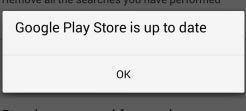
  • Tetapi jika tidak ada versi terbaru maka akan muncul tampilan seperti ini:
  • Cara-Update-Otomatis-Google-Play-Store-Tanpa-Download-APK-4
Ketika kamu download Google Play Store versi terbaru, kamu cukup tunggu saja hingga download selesai. Maka kamu akan mendapatkan Google Play Store versi terbaru tanpa harus download APK. Tetap selalu download software gratis di Jalantikus.


Selasa, 27 Maret 2018

Hal-hal yang Bikin Performa Laptop Kamu Lamban


Semakin lama sebuah produk digunakan, biasanya akan berdampak pada penurunan kinerjanya. Hal ini berlaku pula pada laptop, apalagi bila digunakan selama beberapa tahun.
Selain smartphone, laptop merupakan salah satu perangkat yang dibutuhkan dalam menjalani aktivitas. Namun, semakin lama digunakan, kinerja laptop menjadi lamban.
Nah, berikut ada beberapa penjelasan tentang kinerja laptop yang menjadi lamban, selain faktor usianya:
1. Hardware Kotor dan Kurang Perawatan
Masalah pada laptop tidak hanya disebabkan software, tapi juga hardware. Kurangnya perawatan juga bisa membuat kinerja laptop menjadi lamban, terlebih lagi jika kamu tidak melakukan perawatan sama sekali.
Bagian ventilasi laptop akan cepat kotor jika digunakan di tempat yang tidak rata dan berdebu. Untuk mencegah, sebaiknya gunakan laptop di permukaan rata, atau kamu bisa menambahkan alas berupa cooling pad.
Selain itu, lakukan pembersihan minimal sebulan sekali pada bagian ventilasi dan setidaknya mengganti thermal paste secara berkala.
aat kamu terlalu asyik menggunakan laptop untuk bekerja, terkadang lupa membersihkan file sampah alias junk yang menumpuk. Selain itu, banyaknya temporary files saat mengakses internet juga memberikan beban lebih pada kinerja laptop.
Keberadaan file sampah memakan ruang hard disk, sehingga memengaruhi kinerja. Sebaiknya bersihkan berkala junk dan temporary files yang ada di dalam laptop.
Hasil gambar untuk gambar orang pakai laptop
3. Hard Disk Terfragmentasi
Sejumlah orang mungkin masih awam dengan istilah fragmentasi dan defragmentasi. Sederhananya, hard disk terfragmentasi yaitu posisi file secara fisik terpencar, sehingga dapat membuat kinerja laptop menjadi lamban.
Kamu dapat melakukan proses defragmentasi, setidaknya sepekan atau dua pekan sekali, untuk mengatasi masalah hard disk yang terfragmentasi.
Terlalu banyak aplikasi yang dipasang pada laptop, cukup berpengaruh pada kinerjanya yang semakin melambat. Apalagi beberapa startup programs, membuat laptop menjadi lamban, bahkan saat baru dinyalakan sekalipun.
Langkah yang dapat kamu lakukan yaitu menghapus beberapa aplikasi yang tidak perlu.
5. Infeksi virus dan malware
Bagi kamu yang merasa langkah-langkah di atas belum terlalu memengaruhi kinerja laptop, ada kemungkinan perangkat sudah terinfeksi virus atau malware berbahaya.
Penanganan awalnya, tentu lakukan scanning (pemindaian) dengan aplikasi antivirus seperti Avast dan AVG, kemudian hapus virus dan malware tersebut.
Jika memang masih dirasa kurang ampuh, langkah terakhir yaitu dengan melakukan install ulang laptop. Namun sebelum, buat backup data penting yang ada di dalam laptop.
Selamat mencoba!


Inilah cara mengaktifkan mute kontrol suara pada browser Chrome


Bagi Anda yang terbiasa menggunakan Firefox sebagai browser di komputer Anda, tentu tidak asing dengan icon mute kontrol berbentuk speaker yang berada di setiap tab untuk halaman yang mengandung media suara, contohnya adalah ketika Anda mengakses sebuah video di youtube.
Dengan hanya mengklik simbol icon ini, maka suara akan hilang atau suara dalam keadaan mode mute. Dan dengan cara yang sama, Anda dapat mengaktifkan suara kembali.
Sayangnya fitur ini tidak aktif secara default di browser Chrome, Anda harus mengaktifkan tombol ini dengan melakukan konfigurasi di Chrome Anda.
Bukalah browser Chrome anda dan ketikkan chrome://flags/ di alamat browser Chrome Anda. Maka Anda akan masuk ke laman configurasi Chrome.
Warning/Hati-hati!!! Jangan sampai salah mengatur konfigurasi-konfigurasi di halaman ini, karena dapat menyebabkan browser Chrome Anda tidak berfungsi sebagaimana mestinya.

Temukan fitur Tab audio muting UI control dan klik "enable". Restart kembali Chrome Anda, dan symbol mute akan hadir di tab.


Sekarang Anda dapat menonaktifkan suara dari halaman web yang Anda kunjungi dengan Chrome.


Inilah Cara melihat video youtube dengan warning peringatan konten tanpa harus login


Apakah anda pernah melihat pesan ini saat Anda ingin melihat sebuah video di youtube?"Peringatan Konten. Video ini mungkin tidak layak untuk beberapa pengguna."Inilah pesan yang akan terlihat apabila video tersebut merupakan video yang bersifat tidak layak untuk dilihat oleh orang-orang tertentu. Youtube akan meminta viewer untuk melakukan login terlebih dahulu agar bisa melihat video ini dikarenakan berlakunya persyaratan-persayaratan yang berlaku, misalnya batasan umur pengguna.
Anda tentu saja masih bisa melihat video ini tanpa harus login ke Youtube. Anda hanya perlu memperhatikan URL yang tertera di alamat browser Anda dan memodifikasinya.
Perhatikanlah contoh URL sebuah video youtube di bawah ini.
https://www.youtube.com/watch?v=xxxxxxxxxxx
Yang perlu anda ketahui adalah lokasi kode dari video ini. Dari contoh di atas kode video tersebut adalah "xxxxxxxxxx" 11 karakter(yang di presentasikan dengan huruf "x").
Modifikasilah URL di browser Anda sehingga menjadi terlihat seperti di bawah ini:
ttps://www.youtube.com/v/xxxxxxxxxxx  h
Letakkan 11 kode videonya setelah "v/" seperti contoh di atas dan tekan enter. Maka anda akan dapat melihat video ini dalam layar yang penuh.