Tampilkan postingan dengan label Laptop. Tampilkan semua postingan

Selasa, 27 Maret 2018

Hal-hal yang Bikin Performa Laptop Kamu Lamban


Semakin lama sebuah produk digunakan, biasanya akan berdampak pada penurunan kinerjanya. Hal ini berlaku pula pada laptop, apalagi bila digunakan selama beberapa tahun.
Selain smartphone, laptop merupakan salah satu perangkat yang dibutuhkan dalam menjalani aktivitas. Namun, semakin lama digunakan, kinerja laptop menjadi lamban.
Nah, berikut ada beberapa penjelasan tentang kinerja laptop yang menjadi lamban, selain faktor usianya:
1. Hardware Kotor dan Kurang Perawatan
Masalah pada laptop tidak hanya disebabkan software, tapi juga hardware. Kurangnya perawatan juga bisa membuat kinerja laptop menjadi lamban, terlebih lagi jika kamu tidak melakukan perawatan sama sekali.
Bagian ventilasi laptop akan cepat kotor jika digunakan di tempat yang tidak rata dan berdebu. Untuk mencegah, sebaiknya gunakan laptop di permukaan rata, atau kamu bisa menambahkan alas berupa cooling pad.
Selain itu, lakukan pembersihan minimal sebulan sekali pada bagian ventilasi dan setidaknya mengganti thermal paste secara berkala.
aat kamu terlalu asyik menggunakan laptop untuk bekerja, terkadang lupa membersihkan file sampah alias junk yang menumpuk. Selain itu, banyaknya temporary files saat mengakses internet juga memberikan beban lebih pada kinerja laptop.
Keberadaan file sampah memakan ruang hard disk, sehingga memengaruhi kinerja. Sebaiknya bersihkan berkala junk dan temporary files yang ada di dalam laptop.
Hasil gambar untuk gambar orang pakai laptop
3. Hard Disk Terfragmentasi
Sejumlah orang mungkin masih awam dengan istilah fragmentasi dan defragmentasi. Sederhananya, hard disk terfragmentasi yaitu posisi file secara fisik terpencar, sehingga dapat membuat kinerja laptop menjadi lamban.
Kamu dapat melakukan proses defragmentasi, setidaknya sepekan atau dua pekan sekali, untuk mengatasi masalah hard disk yang terfragmentasi.
Terlalu banyak aplikasi yang dipasang pada laptop, cukup berpengaruh pada kinerjanya yang semakin melambat. Apalagi beberapa startup programs, membuat laptop menjadi lamban, bahkan saat baru dinyalakan sekalipun.
Langkah yang dapat kamu lakukan yaitu menghapus beberapa aplikasi yang tidak perlu.
5. Infeksi virus dan malware
Bagi kamu yang merasa langkah-langkah di atas belum terlalu memengaruhi kinerja laptop, ada kemungkinan perangkat sudah terinfeksi virus atau malware berbahaya.
Penanganan awalnya, tentu lakukan scanning (pemindaian) dengan aplikasi antivirus seperti Avast dan AVG, kemudian hapus virus dan malware tersebut.
Jika memang masih dirasa kurang ampuh, langkah terakhir yaitu dengan melakukan install ulang laptop. Namun sebelum, buat backup data penting yang ada di dalam laptop.
Selamat mencoba!


Inilah Cara melihat video youtube dengan warning peringatan konten tanpa harus login


Apakah anda pernah melihat pesan ini saat Anda ingin melihat sebuah video di youtube?"Peringatan Konten. Video ini mungkin tidak layak untuk beberapa pengguna."Inilah pesan yang akan terlihat apabila video tersebut merupakan video yang bersifat tidak layak untuk dilihat oleh orang-orang tertentu. Youtube akan meminta viewer untuk melakukan login terlebih dahulu agar bisa melihat video ini dikarenakan berlakunya persyaratan-persayaratan yang berlaku, misalnya batasan umur pengguna.
Anda tentu saja masih bisa melihat video ini tanpa harus login ke Youtube. Anda hanya perlu memperhatikan URL yang tertera di alamat browser Anda dan memodifikasinya.
Perhatikanlah contoh URL sebuah video youtube di bawah ini.
https://www.youtube.com/watch?v=xxxxxxxxxxx
Yang perlu anda ketahui adalah lokasi kode dari video ini. Dari contoh di atas kode video tersebut adalah "xxxxxxxxxx" 11 karakter(yang di presentasikan dengan huruf "x").
Modifikasilah URL di browser Anda sehingga menjadi terlihat seperti di bawah ini:
ttps://www.youtube.com/v/xxxxxxxxxxx  h
Letakkan 11 kode videonya setelah "v/" seperti contoh di atas dan tekan enter. Maka anda akan dapat melihat video ini dalam layar yang penuh.


Inilah Cara mudah memeriksa kapasitas baterai tanpa alat ukur


Mungkin ada diantara kita yang masih menyimpan baterai-baterai yang sudah tidak terpakai di rumah. Kita menyimpannya bisa saja sebagai cadangan yang mungkin suatu saat akan sangat berguna ketika diperlukan nanti.
Tetapi sayangnya kita tidak tahu apakah baterai-baterai tersebut masih memiliki daya atau tidak. Yang perlu diketahui adalah bahwa baterai-baterai memiliki batas waktu efektif, atau yang dikenal dengan expired. Baterai yang sudah expired cendrung lemah dalam menyimpan listrik bahkan kandungan listriknya bisa hilang meskipun baterai-baterai tersebut belum pernah digunakan.
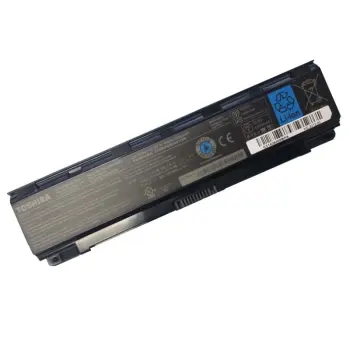
Hasil gambar untuk gambar baterai laptop
Ada beberapa cara untuk memeriksa apakah baterai masih memiliki kandungan listrik, salah satunya adalah dengan menggunakan alat ukur elektronik. Tetapi di sini akan dijelasakan bagaimana memeriksa kapasitas baterai tanpa menggunakan alat ukur.

Pantulan
Cara pertama adalah dengan mengukur tinggi pantulan baterai saat di jatuhkan. Caranya adalah pegang baterai kira-kira berjarak 30 cm di atas lantai dan lepaskan baterai itu dan biarkan jatuh kebawah. Apabila pantulannya tinggi, bisa dikatakan kapasitas baterai sudah sangat sedikit bahkan bisa juga telah habis. Dan apabila baterai tidak memantul atau pantulannya rendah, maka baterai bisa diindikasikan masih memiliki daya. Sayangnya cara ini akan lebih efektif apabila kita memiliki baterai yang kapasitasnya masih segar sebagai pembanding. Jadi teknik ini bisa di lakukan dengan cara menjatuhkan kedua baterai dengan waktu yang bersamaan, dan amati perbedaan pantulan antara baterai bekas dan baterai yang baru.

Setruman ringan
Teknik ini adalah teknik yang menggunakan indra kita, dengan teknik ini kita dapat merasakan langsung kapasitas baterai dan bisa membedakan kuat atau lemahnya listrik yang masih tersimpan di dalam baterai. Yang kita perlukan adalah lidah kita sendiri sebagai sensor pemeriksa baterai.
WARNING Sebelum mempraktekan teknik ini yang harus di perhatikan adalah bahwa pastikan type baterai yang akan di periksa adalah ber-type: D, C, AA, AAA, AAAA. Anda bisa melihat type baterai pada kemasannya. Tidak disarankan untuk baterai yang memiliki voltase di atas 3 Volt. kecuali Anda sangat mengerti resikonya (Resikonya adalah lidah akan terasa panas).
Yang harus Anda lakukan adalah pegang bagian tengah batang baterai dengan menggunakan jempol dan jari tengah bersama jari manis dengan posisi kepala baterai berada di bawah.

Berikutnya adalah julurkan lidah anda dan tempelkan kepala baterai(+) menyentuh ujung lidah Anda.

Sentuhkan jari telunjuk Anda ke ekor baterai(-) satu atau dua detik, dan anda akan merasakan sensasi rasa asin atau rasa asam atau rasa di kitik-kitik di lidah apabila baterai masih memiliki daya listrik.
Semakin kuat rasa yang diterima lidah, menandakan kapasitas baterai masih kuat, dan apabila Anda tidak merasakan apa-apa maka bisa di pastikan bahwa baterai sudah tidak cukup memiliki listrik lagi. Sebagai bahan perbandingan, Anda dapat mencoba baterai baru untuk mengetahui perbedaannya.


Rawatlah baterai Laptope anda dengan benar


Bagi Anda yang selalu kerja mobile menggunakan laptop, pasti beranggapan bahwa baterai laptop Anda merupakan faktor yang sangat penting untuk menjalankan aktifitas kerja. Memang sangat menyebalkan bahkan merugikan apabila ketika Anda tengah sedang berpresentasi menggunakan laptop di depan client, tiba-tiba laptop anda padam karena kehabisan listrik. Beruntung jika di tempat itu tersedia power outlet yang bisa Anda gunakan untuk mengisi sumber tenaga laptop Anda, dan presentasipun dapat terselamatkan. Lantas bagaimana jika tidak?
Ada baiknya Anda melakukan tes kesehatan baterai laptop Anda secara berkala, terutama ketika Anda sudah mulai merasakan kapasitas listriknya cepat menurun. Yang harus Anda lakukan adalah:
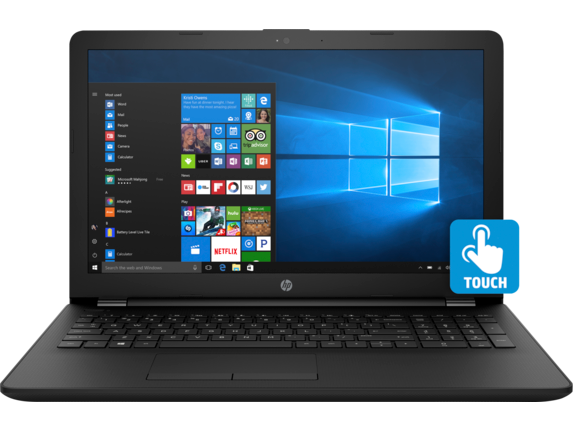
Hasil gambar untuk gambar laptop
  • Bukalah command prompt dengan menggunakan Run as Administrator dan ketikkan 
powercfg /energy(Windows 7) atau powercfg /batteryreport(windows 8 keatas) dan tekan Enter.
  • Biarkan program menjalankan analisanya, dan waktu yang diperlukan kurang lebih 60 detik.
  • Setelah proses analisa selesai, hasil laporannya akan tersimpan dalam bentuk HTML document bernama energy-report.html dan terletak di folder yang telah disebutkan pada contoh gambar di atas. Pindahkan file tersebut ke folder lain dan bukalah dengan menggunakan browser Anda. 

  • Perhatikanlah seberapa besar nilai perbedaan antara Design Capacity dan Last Full Charge.
  • Apabila nilai berbeda sangat jauh, ini mengidentifikasikan bahwa baterai laptop Anda sudah tidak sehat, dan selayaknya Anda menggantinya.

Senin, 26 Maret 2018

inilah Cara Mengaktifkan LTE 4G Zenfone AR ASUS

pada Kali ini admin Dunia Android akan memberikan Tips Mengaktifkan jaringan 4G di ASUS Zenfone AR. Ponsel premium buatan vendor smartphone kelas atas yaitu ASUS ini memang sudah tidak diragukan lagi kemampuannya, apalagi dengan addanya fitur Augmented reality yang menjadikan produk ini menjadi andalan dari beberapa tipe yang keluar sebelumnya.
Di seri Zenfone AR ini sudah dibekali dengan sensor Gyroscope sehingga permainan game serta proses menonton film dengan teknologi 3 Dimensi menjadi lebih asik. Beberapa keunggulan yang dibawa ASUS Zenfone AR ini sudah tergolong hebat dan menarik perhatian konsumen. Zanfone AR dibekali layar 5,7 inch berteknologi Amoled Corning Gorilla Glass 4 juga dibekali dengan chipset 821 Snapdragon dan bersistem Android versi Nougat 7.0

Mengaktifkan jaringan 4G ASUS Zenfoe AR

Untuk segi performa camera, Zenfone AR sudah dibekali dengan kamera depan 8 MP dan kamera belakang beresolusi tinggi yaitu 23 MP. Kecepatan kinerja prosesor juga didukung dengan adanya RAM 6 DAN 8 GB (menurut jenis bundle pembelian).

Untuk urusan jaringan ASUS tipe AR ini sudah mendukung kualitas Signal LTE 4G yang tentunya mempunyai kecepatan yang jauh diatas 3G. Apa lagi sekarang ini di Indonesia masih jarang pengguna Paketan 4G walau sudah memakai ponsel berkualitas sinyal LTE, maklum terkendala harga yang terlalu tinggi.

Karena ASUS Zenfone AR sudah dibekali teknologi LTE Cat 12 600/75 Mbps maka tidak hayal lagi kalau kecepatan berinternet akan lebih terasa kencang tanpa ada halangan koneksi.

Dan untuk mengaktifkan jaringan 4G di HP ASUS Zenfone seri AR sebenarnya mudah sekali, silahkan masuk ke menu pengaturan dan masuk ke opsi 'menu lainnya', kemudian pilih jenis jaringan dan anda akan melihat beberapa opsi yang bisa dipilih, silahkan pilih 4G LTE Only bila memang ingin hanya menggunakan jaringan 4G untuk mengakses data yang sudah anda paketkan sebelumnya.

Nah, sudah bisa aktif bukan signal internet 4G di ASUS Zenfone AR-nya?, Selamat menikmati sinyal generasi terbaru pengganti 3G dengan koneksi data internet yang super kencang.

Sabtu, 24 Maret 2018

Telah hadir Laptop Gaming Murah dengan NVDIA GTX1050 4 GB


Saat ini, Laptop gaming di Indonesia semakin menarik saja pilihan produknya. Selain dikarenakan modal yang mahal untuk build PC, inovasi para vendornya juga mengagumkan, salah satunya adalah ASUS. Bagi kamu yang lagi nyari laptop gaming murah dengan NVIDIA GTX1050 4 GB, maka produk ASUS ini jawabannya.
Pada beberapa waktu lalu, tepatnya di awal tahun 2018, ASUS secara resmi memperkenalkan deretan laptop gaming terbarunya. Namun sayang, di saat itu ASUS belum menyuguhkan pilihan yang bersahabat dengan kantung banyak orang.
Rupanya, saat itu ASUS telah memiliki perangkat yang saya maksud di atas. Namun, entah kenapa pihaknya belum mau memunculkannya. Nah, barulah kemarin vendor asal Taiwan tersebut menunjukan laptop gaming murah dengan NVIDIA GTX1050 4 GB, yakni ASUS FX503 kepada saya.
Selain kartu grafis yang gahar, di dalam laptop tersebut rupanya juga telah tersemat deretan prosesor yang galak. Seperti apa sih ASUS FX553VD? Berikut ulsannya.
 laptop gaming murah dengan NVIDIA GTX1050
Walau bukan hadir dari seri ROG, ASUS rupanya tetap menyuguhkan desain yang galak pada FX503. Pasalnya, perangkat tersebut memiliki penampilan yang lebih dari cukup untuk disebut sebagai laptop gaming.
Laptop yang menjadi penerus dari FX553 tersebut hadir dengan dibalut warna abu-abu gelap yang sangat menggoda mata. Dengan demikian, laptop tersebut terlihat menggunakan bahan metal, walaupun hanya terlihat saja.
Tidak hanya itu, desain yang dimiliki oleh FX503 juga sedikit lebih tipis dibandingkan dengan pendahulunya. Ketipisan yang dimilikinya tersebut membuat laptop gaming murah dengan NVIDIA GTX1050 4 GB tersebut berpenampilan elegan.
Secara rinci, laptop berlayar Full HD 15,6 inci ini memiliki berat 2,5 kg, dengan ketipisan 2,4 cm. Soal ukuran kelilingnya, laptop gaming murah dengan NVIDIA GTX1050 ini berdimensi 384 x 262 x 24 mm.
Kesan gaming semakin kental saat melihat bagian keyboard dari FX553 ini. Pasalnya, ASUS selain menyematkan full Keyboard (dilengkapi dengan numpad), pihaknya turut melengkapi dengan backlit merah.
ASUS FX553 hadir sebagai laptop yang berukuran layar 15,6 inci. Layar perangkat tersebut rupanya telah menggunakan teknologi IPS. Adapun resolusi yang ditawarkannya adalah Full HD (1920 x 1080).
Dengan demikian, laptop itu telah mampu menyuguhkan display yang mengagumkan. Kamu yang gemar menonton film atau bermain game dengan resolusi tinggi pun sudah pasti akan dimanjakan dengan ASUS FX553.


Jumat, 23 Maret 2018

Trik Jitu untuk Mempercepat Kinerja Komputer Windows


Jika Anda merupakan pengguna komputer, maka tips ini bisa membantu Anda agar komputer yang Anda gunakan dapat bekerja secara maksimal, sebenarnya artikel ini hanya untuk menambah pengetahuan mengenai Cara Merawat Komputer Agar Tetap Awet. Mari Kita samakan persepsi terlebih dahulu, jika Anda menggunakan komputer dengan Processor Pentium 4 seperti Saya, jangan berasumsi bahwa kecepatan komputer Anda akan berubah sama seperti komputer berprocessor Core i5 atau i7 itu sangat mustahil, kecuali jika Anda mengganti processornya terlebih dahulu. ini Saya tulis agar kinerja dari sistem komputer bisa bekerja secara optimal.


Anda pasti merasa kesal jika komputer yang Anda gunakan baik di Kantor maupun di Rumah tiba-tiba sangat lambat (lemot), ini merupakan hal yang wajar karena Saya juga pernah mengalami hal yang sama seperti Anda, kinerja komputer menjadi lambat bisa disebabkan oleh beberapa hal diantaranya adalah cache komputer yang terlalu banyak, temporary file dan bisa juga disebabkan oleh serangan virus. Baik tanpa harus panjang lebar langsung saja Kita simak Tips Mempercepat Kinerja Komputer berikut ini.

1.   Matikan aplikasi yang tidak digunakan saat proses Startup.

Proses Startup merupakan proses awal komputer Anda akan masuk pada Sistem Operasi Windows, jika pada proses banyak aplikasi yang dijalankan, maka secara otomatis kinerja sistem saat pertama kali masuk akan terasa berat dan lambat, hal ini sangat tidak dianjurkan dikarenakan kerja sistem yang terbebani untuk menjalankan aplikasi secara bersamaan saat Startup

Untuk mengatasi hal tersbut, silahkan matikan aplikasi yang tidak digunakan saat proses Startup dengan cara sebagai berikut.


Klik Tombol Start => Run => Lalu Ketikkan MSCONFIG => ENTER
Maka akan muncul kotak dialog System Configuration Utility,  Anda akan menjumpai beberapa tab pada kotak dialog tersebut, klik tab Startup maka akan tampil semua aplikasi yang dijalankan pada saat proses Startup. Silahkan hilangkan centang pada kolom Startup Item kemudian jika Anda sudah yakin tekan Apply untuk mengaplikasikan, biasanya sistem akan minta restart untuk mengaplikasikan setting yang sudah Anda lakukan.

2. Hapus Temporary File pada komputer.


Kotak Sampah Temporary
Temporary File yang terdapat dalam sistem dapat mempengaruhi kinerja dari komputer yang mengakibatkan komputer menjadi lelet. Temporary File adalah file-file yang penggunaannya hanya bersifat sementara dan tidak permanen dan menjadi berlebihan sekali setelah program selesai digunakan. File temporary tersebut dibuat untuk menyimpan data sementara ketika file sedang dibuat, diproses atau digunakan.

Idealnya, 
Temporary File harus segera dihapus setelah keluar dari program. Tapi ini tidak selalu terjadi, menyebabkan ruang disk yang akan terus bertambah dan lama-kelamaan bisa memenuhi harddisk dan tentunya memperlambat kinerja Windows itu sendiri.


Untuk menghapus Temporary File pada sistem sangatlah mudah, silahkan ikuti langkah berikut:


Klik Tombol Start => Run => Lalu Ketikkan temp => ENTER
Maka akan muncul semua file-file temporary yang sudah dibuat oleh sistem, silahkan hapus file tersebut secara berkala untuk mengurangi space yang terdapat dalam harddisk agar kinerja komputer dapat lebih optimal.

3. Uninstall aplikasi yang tidak digunakan.


Uninstall Aplikasi yang tidak digunakan
Terlalu banyak mengintall aplikasi pada komputer dapat menyebabkan kinerja komputer Anda semakin melambat, apalagi spesifikasi komputer yang Anda gunakan tidak sesuai dengan aplikasi yang Anda install, misalnya komputer Anda hanya berprocessor pentium IV, dan Anda menginstal aplikasi design seperti Solidwork, 3D Max, dan Corel Draw X6 maka Saya jamin komputer Anda akan terasa berat atau bahkan sering mengalami hang.

Untuk penggunaan aplikasi pada komputer sebaiknya disesuaikan dengan spesifikasi komputer yang Anda miliki, jika komputer Anda memiliki spesifikasi yang kecil sebaiknya jangan terlalu banyak menginstal aplikasi pada komputer Anda, silahkan uninstall (hapus) aplikasi yang tidak Anda gunakan untuk mempercepat kinerja komputer Anda.


Untuk melakukan Uninstall Aplikasi pada komputer Anda, silahkan ikuti langkah-langkah berikut:


Klik Tombol Start => Control Panel => Double Click Add or Remove Programs 
Semua aplikasi yang sudah Anda install pada komputer akan muncul, silahkan klik aplikasi yang Anda ingin hapus kemudian klik uninstall dan ikuti langkah-langkah selanjutnya (biasanya hanya tekan tombol nextterus hingga finish) tunggu beberapa saat hingga proses uninstall aplikasi benar-benar selesai.

4. Matikan Visual Effects pada Windows.

Tampilan Visual yang ada pada komputer Anda memang sangat memanjakan mata, tapi taukah Anda bahawa proses tersebut ternyata sangat mempengaruhi kinerja sistem komputer dan jika Anda terlalu banyak mengaktifkan berbagai macam efek pada komputer, maka komputer Anda akan terasa berat dan kinerja sistem komputer Anda tidak akan optimal.

Untuk 
menonaktifkan Visual Effects pada Windows sangatlah mudah, silahkan ikuti langkah berikut ini:


Klik Tombol Start => Klik Kanan My Computer => Pilih Properties => Pilih Tab Advanced => Klik Setting pada bagian Performance => Maka akan keluar kotak dialog Performance Options => Pada tab Visual Effects pilih opsi Adjust for best performance => Apply.
Sebenarnya ada beberapa opsi yang terdapat pada kotak dialog Visual Effects yaitu :


1.                   Let Windows choose what's best for mycomputer
2.                   Adjust for berst appearance
3.                   Adjust for best performance
4.                   Custom
Anda bisa memilih sesuai selera Anda, akan tetapi saya merekomendasikan untuk menggunakan opsi 3 yaitu Adjust for best performance agar sistem komputer Anda bisa bekerja jauh lebih optimal.

5. Lakukan Disk Clean Up dan Disk Defragment secara berkala.


Disk Cleanup
Melakukan Disk Clean Up dan Disk Defragment secara berkala merupakan salah satu 

yang sudah pernah saya tulis pada update sebelumnya. Disk Clean Up adalah aplikasi bawaan Windows yang berfungsi untuk membersihkan file-file yang sudah tidak digunakan lagi, situs resmi Microsoft menyebutkan fungsi Disk Clean Up pada salah satu artikelnya yaitu "to delete files you no longer need and reclaim storage space on your PC", sedangkan  Disk Defragment adalah sebuah program untuk membantu merpaihkan penempatan data di dalam harddisk, setelah rapih efeknya adalah kecepatan dalam mencari data lebih efisien karena tidak berpencar lagi. Defragment merupakan tool bawaan Sistem Operasi Windows. Fungsi Defragment adalah untuk menata dan mengurutkan file-file harddisk berdasarkan jenis file/data sedemikian rupa sehingga akan mempermudah proses read/write. Dengan demikian, beban kerja akan lebih ringan yang akhirnya dapat memperpanjang umur harddisk.

Cara melakukan 
Disk Clean Up dan Disk Defragment:


Klik menu Start > Program > Accesories > System Tool > Disk Cleanup  
Setelah Anda klik Disk Cleanup, maka akan muncul kotak dialog Select Drive, silahkan pilih drive yang akan Anda lakukan Clean Up kemudian tekan OK dan tunggu beberapa saat hingga muncul kotak dialog Disk Cleanup for (Drive yang Anda pilih tadi) kemudian centang semua pilihan pada kotak file to delete kemudia tekan OK dan tunggu hingga proses benar-benar selesai.

Klik menu Start > Program > Accesories > System Tool > Disk Defragmenter
Saat menjalankan fungsi ini sebaiknya tutup semua aplikasi, agar proses penataan dapat berjalan secara optimal. Untuk melakukan Disk Defragment, silahkan pilih Drive yang akan dilakukan penataan filenya kemudian pilih Defragment.

6. Gunakan bantuan Software lain.


TuneUp Utilities Software
Selain mempercepat komputer pada saat pertama kali dinyalakan atau booting, dengan menggunakan software pihak ketiga ini juga bisa meningkatkan kinerja komputer, banyak sekali software tweking yang dapat membantu merawat komputer Anda agar tetap memiliki performa yang handal. Berikut adalah beberapa Software yang dapat membantu Mempercepat Kinerja Komputer Anda.


TuneUp Utilities
 adalah perangkat lunak tambahan yang dapat dipergunakan untuk memaksimalkan sistem operasi yang bekerja pada komputer. Program ini selain dapat memperbaiki registry juga mampu menata ulang (rewriteregistry Windows, sehingga memperkecil risiko kerusakan sistem dan mempercepat kinerja komputer, selain itu juga mampu menghapus data pada harddisk hingga benar-benar tidak berbekas lagi serta berbagai macam pekerjaan perbaikan lainnya. Fitur Turbo Mode juga diklaim dapat meningkatkan performa komputer secara signifikan.

Dowload TuneUp Utilities
CCleaner adalah software utility gratis yang dapat digunakan untuk mengoptimalkan komputer dan membersihkan registry-nya. Salah satu fitur penting pada program ini adalah tersedianya tool untuk membersihkan cache yang ditinggalkan oleh browser saat berselancar di internet. Software ini memiliki ukuran yang sangat kecil, sehingga tidak membebani resource komputer saat beroperasi, namun hal ini dikompensasi dengan minimnya fitur yang tersedia jika dibandingkan dengan produk sejenis dengan lisensi berbayar.


Perangkat ini dikembangkan oleh perusahaan Piriform Ltd. dan didesain untuk beroperasi pada sistem Microsoft Windows. CCleaner disediakan gratis untuk para pengguna komputer, sehingga Piriform memerlukan donasi untuk mengembangkan program ini. CCleaner tersedia dalam 35 bahasa nasional berbagai negara di dunia dan rencananya untuk versi-versi yang akan datang akan ditambah lagi

Download CCleaner Gratis
Speed up My PC, Software ini memiliki beberapa fitur yaitu System Tweak yang diklaim bisa meningkatkan kecepatan Internet juga. Speed Tools berfungsi untuk meningkatkan kecepatan windows dan waktu loading sofware, Junk Files untuk membersihkan file-file sampah atau temporary seperti internet history dll. Jadi aplikasi ini tentu akan sangat membantu untuk meningkatkan kinerja komputer anda.

Download Speed up My PC

7. Scan komputer menggunakan Antivirus.


Antivirus adalah software (perangkat lunak) yang digunakan untuk mengamankanmendeteksi, dan menghapus virus komputer dari sistem komputer. Antivirus disebut juga Virus Protection Software. Aplikasi ini dapat menentukan apakah sebuah sistem komputer telah terinfeksi dengan sebuah virus atau tidak. Umumnya, perangkat lunak ini berjalan di latar belakang (background) dan melakukan pemindaian terhadap semua berkas yang diakses (dibuka, dimodifikasi, atau ketika disimpan).

Antivirus - antivirus terbaru sekarang tidak hanya mendeteksi virus. Program antivirus sekarang juga telah dilengkapi dengan kemampuan untuk mendeteksi 
spywarerootkits, dan malware - malware lainnya. Tidak hanya itu, antivirus sekarang dilengkapi firewall untuk melindungi komputer dari serangan hacker dan anti spam untuk mencegah masuknya email sampah dan/atau virus ke inbox pengguna. 


Saat ini banyak sekali perusahaan pengembang Antivirus baik lokal maupun internasional yang rajin mengeluarkan update terbarunya, hal ini dikarenakan perkembangan virus yang semakin banyak dan beragam. Beberapa waktu lalu 
TopTenREVIEWS merilis Daftar Antivirus Terbaik Dunia yang dapat Anda gunakan untuk melindungi komputer Anda dari serangan virus.


Jika Anda sudah menerapkan beberapa tips diatas, pasti Anda akan merasakan perbedaan yang ditunjukkan oleh sistem komputer Anda, hal ini dikarenakan file-file yang membebani sistem mulai berkurang, sehingga performa komputer yang Anda gunakan bekerja lebih optimal.


Sekian dulu update mengenai 
Tips Cerdas Cara Mempercepat Kinerja Komputer Windows kali ini, semoga bisa bermanfaat untuk Kita semua, Anda boleh membagikan Arikel ini dengan mencatumkan link sumbernya. Jangan lupa baca juga update sebelumnya mengenai Antivirus Lokal Terbaik 2014. Salam Berbagi