Tampilkan postingan dengan label Tips Trik. Tampilkan semua postingan

Selasa, 27 Maret 2018

Inilah Cara mudah memeriksa kapasitas baterai tanpa alat ukur


Mungkin ada diantara kita yang masih menyimpan baterai-baterai yang sudah tidak terpakai di rumah. Kita menyimpannya bisa saja sebagai cadangan yang mungkin suatu saat akan sangat berguna ketika diperlukan nanti.
Tetapi sayangnya kita tidak tahu apakah baterai-baterai tersebut masih memiliki daya atau tidak. Yang perlu diketahui adalah bahwa baterai-baterai memiliki batas waktu efektif, atau yang dikenal dengan expired. Baterai yang sudah expired cendrung lemah dalam menyimpan listrik bahkan kandungan listriknya bisa hilang meskipun baterai-baterai tersebut belum pernah digunakan.
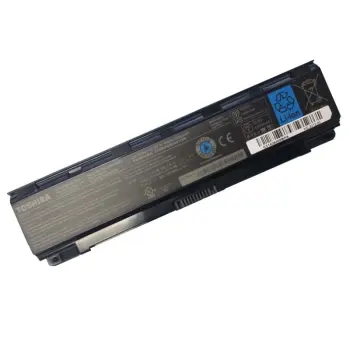
Hasil gambar untuk gambar baterai laptop
Ada beberapa cara untuk memeriksa apakah baterai masih memiliki kandungan listrik, salah satunya adalah dengan menggunakan alat ukur elektronik. Tetapi di sini akan dijelasakan bagaimana memeriksa kapasitas baterai tanpa menggunakan alat ukur.

Pantulan
Cara pertama adalah dengan mengukur tinggi pantulan baterai saat di jatuhkan. Caranya adalah pegang baterai kira-kira berjarak 30 cm di atas lantai dan lepaskan baterai itu dan biarkan jatuh kebawah. Apabila pantulannya tinggi, bisa dikatakan kapasitas baterai sudah sangat sedikit bahkan bisa juga telah habis. Dan apabila baterai tidak memantul atau pantulannya rendah, maka baterai bisa diindikasikan masih memiliki daya. Sayangnya cara ini akan lebih efektif apabila kita memiliki baterai yang kapasitasnya masih segar sebagai pembanding. Jadi teknik ini bisa di lakukan dengan cara menjatuhkan kedua baterai dengan waktu yang bersamaan, dan amati perbedaan pantulan antara baterai bekas dan baterai yang baru.

Setruman ringan
Teknik ini adalah teknik yang menggunakan indra kita, dengan teknik ini kita dapat merasakan langsung kapasitas baterai dan bisa membedakan kuat atau lemahnya listrik yang masih tersimpan di dalam baterai. Yang kita perlukan adalah lidah kita sendiri sebagai sensor pemeriksa baterai.
WARNING Sebelum mempraktekan teknik ini yang harus di perhatikan adalah bahwa pastikan type baterai yang akan di periksa adalah ber-type: D, C, AA, AAA, AAAA. Anda bisa melihat type baterai pada kemasannya. Tidak disarankan untuk baterai yang memiliki voltase di atas 3 Volt. kecuali Anda sangat mengerti resikonya (Resikonya adalah lidah akan terasa panas).
Yang harus Anda lakukan adalah pegang bagian tengah batang baterai dengan menggunakan jempol dan jari tengah bersama jari manis dengan posisi kepala baterai berada di bawah.

Berikutnya adalah julurkan lidah anda dan tempelkan kepala baterai(+) menyentuh ujung lidah Anda.

Sentuhkan jari telunjuk Anda ke ekor baterai(-) satu atau dua detik, dan anda akan merasakan sensasi rasa asin atau rasa asam atau rasa di kitik-kitik di lidah apabila baterai masih memiliki daya listrik.
Semakin kuat rasa yang diterima lidah, menandakan kapasitas baterai masih kuat, dan apabila Anda tidak merasakan apa-apa maka bisa di pastikan bahwa baterai sudah tidak cukup memiliki listrik lagi. Sebagai bahan perbandingan, Anda dapat mencoba baterai baru untuk mengetahui perbedaannya.


Rawatlah baterai Laptope anda dengan benar


Bagi Anda yang selalu kerja mobile menggunakan laptop, pasti beranggapan bahwa baterai laptop Anda merupakan faktor yang sangat penting untuk menjalankan aktifitas kerja. Memang sangat menyebalkan bahkan merugikan apabila ketika Anda tengah sedang berpresentasi menggunakan laptop di depan client, tiba-tiba laptop anda padam karena kehabisan listrik. Beruntung jika di tempat itu tersedia power outlet yang bisa Anda gunakan untuk mengisi sumber tenaga laptop Anda, dan presentasipun dapat terselamatkan. Lantas bagaimana jika tidak?
Ada baiknya Anda melakukan tes kesehatan baterai laptop Anda secara berkala, terutama ketika Anda sudah mulai merasakan kapasitas listriknya cepat menurun. Yang harus Anda lakukan adalah:
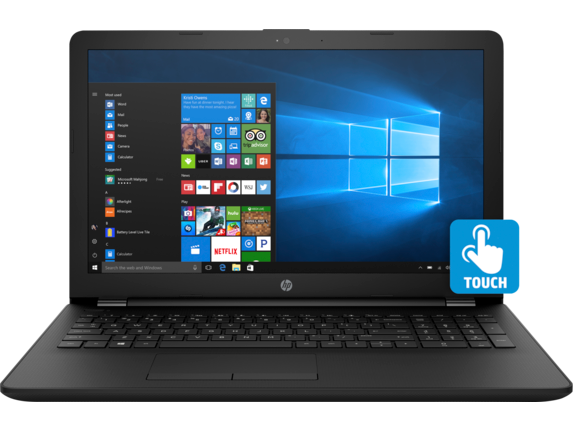
Hasil gambar untuk gambar laptop
  • Bukalah command prompt dengan menggunakan Run as Administrator dan ketikkan 
powercfg /energy(Windows 7) atau powercfg /batteryreport(windows 8 keatas) dan tekan Enter.
  • Biarkan program menjalankan analisanya, dan waktu yang diperlukan kurang lebih 60 detik.
  • Setelah proses analisa selesai, hasil laporannya akan tersimpan dalam bentuk HTML document bernama energy-report.html dan terletak di folder yang telah disebutkan pada contoh gambar di atas. Pindahkan file tersebut ke folder lain dan bukalah dengan menggunakan browser Anda. 

  • Perhatikanlah seberapa besar nilai perbedaan antara Design Capacity dan Last Full Charge.
  • Apabila nilai berbeda sangat jauh, ini mengidentifikasikan bahwa baterai laptop Anda sudah tidak sehat, dan selayaknya Anda menggantinya.

Senin, 26 Maret 2018

inilah Cara Mengaktifkan LTE 4G Zenfone AR ASUS

pada Kali ini admin Dunia Android akan memberikan Tips Mengaktifkan jaringan 4G di ASUS Zenfone AR. Ponsel premium buatan vendor smartphone kelas atas yaitu ASUS ini memang sudah tidak diragukan lagi kemampuannya, apalagi dengan addanya fitur Augmented reality yang menjadikan produk ini menjadi andalan dari beberapa tipe yang keluar sebelumnya.
Di seri Zenfone AR ini sudah dibekali dengan sensor Gyroscope sehingga permainan game serta proses menonton film dengan teknologi 3 Dimensi menjadi lebih asik. Beberapa keunggulan yang dibawa ASUS Zenfone AR ini sudah tergolong hebat dan menarik perhatian konsumen. Zanfone AR dibekali layar 5,7 inch berteknologi Amoled Corning Gorilla Glass 4 juga dibekali dengan chipset 821 Snapdragon dan bersistem Android versi Nougat 7.0

Mengaktifkan jaringan 4G ASUS Zenfoe AR

Untuk segi performa camera, Zenfone AR sudah dibekali dengan kamera depan 8 MP dan kamera belakang beresolusi tinggi yaitu 23 MP. Kecepatan kinerja prosesor juga didukung dengan adanya RAM 6 DAN 8 GB (menurut jenis bundle pembelian).

Untuk urusan jaringan ASUS tipe AR ini sudah mendukung kualitas Signal LTE 4G yang tentunya mempunyai kecepatan yang jauh diatas 3G. Apa lagi sekarang ini di Indonesia masih jarang pengguna Paketan 4G walau sudah memakai ponsel berkualitas sinyal LTE, maklum terkendala harga yang terlalu tinggi.

Karena ASUS Zenfone AR sudah dibekali teknologi LTE Cat 12 600/75 Mbps maka tidak hayal lagi kalau kecepatan berinternet akan lebih terasa kencang tanpa ada halangan koneksi.

Dan untuk mengaktifkan jaringan 4G di HP ASUS Zenfone seri AR sebenarnya mudah sekali, silahkan masuk ke menu pengaturan dan masuk ke opsi 'menu lainnya', kemudian pilih jenis jaringan dan anda akan melihat beberapa opsi yang bisa dipilih, silahkan pilih 4G LTE Only bila memang ingin hanya menggunakan jaringan 4G untuk mengakses data yang sudah anda paketkan sebelumnya.

Nah, sudah bisa aktif bukan signal internet 4G di ASUS Zenfone AR-nya?, Selamat menikmati sinyal generasi terbaru pengganti 3G dengan koneksi data internet yang super kencang.

Ingin Masuk Hotspot Wi-Fi tanpa Input Sandi dari HP Android? ini caranya

Umumnya para pemilik HP android bila ingin masuk ke jaringan Hotspot diperlukan kata sandi (password), hal tersebut tentunya hak dari setiap pemilik dan penyedia Hotspot WiFi apakah ingin diakses klien secara bebas atau memang ingin dalam mode aman dengan menggunakan kata sandi sebagai akses masuk ke dalam jaringan.
Untuk pembahasan kali ini admin akan memberikan tips bagaimana alternatif untuk masuk ke jaringan WiFi tanpa menasukkan kata sandi walaupun di perangkat Hotspot tersebut menggunakan keamanan yang mengharuskan para klien untuk terhubung di jaringan menggunakan password yang telah ditentukan.
Cara Masuk Hotspot WiFi tanpa Sandi dari Android

Sebenarnya ada 2 alternatif yang ditawarkan secara default oleh sistem android untuk terhubung ke sebuah jaringan WiFi, yang mana penyedia Hotspot menggunakan Router sebagai akses masuk dan dienkripsi menggunakan sandi, kemudian si klien akan bisa terhubung dan mendapat akses masuk dengan menginput sandi dan ada juga dengan cara menekan tombol yang namanya WPS (Wireless Protected Setup).
Nah itulah yang akan kita bahas kali ini, yaitu masuk ke Hotspot WiFi menggunakan Tombol WPS. Nah, pertanyaannya, apa sih WPS itu, apakah di android ada opsi konek ke WiFi menggunakan WPS?, tentu ada dong dan admin akan membahasnya untuk pembaca tercinta Dunia Android.

Apa itu WPS WiFi ?


WPS merupakan singkatan dari Wireless Protected Setup, dimana arti dan fungsinya agar mudah dipahami adalah standar keamanan jaringan tanpa kabel (Wireless) yang mempermudah koneksi antar perangkat (router dan klien) dengan lebih cepat tanpa memasukkan kata sandi. Dimana fitur WPS sendiri hanya tersedia untuk Router WiFi yang menggunakan fitur keamanan WPA maupun WPA2.
Jadi bila Penyedia Hotspot atau anda sendiri yang mempunyai router untuk akses jaringan WiFi bila di dalamnya ada fitur akses keamanan WPA/WPA2 maka anda bisa dengan mudah mendapat koneksi dengan menggunakan fitur WPS yang juga ada di ponsel android.

Syarat menggunakan Fitur WPS

Ada satu persyaratan yang harus dipenuhi ketika ponsel android ingin terhubung ke Hotspot / Router WiFi dengan memanfaatkan opsi WPS yaitu perangkat router WiFi harus meng-enable atau mengaktifkan terlebih dahulu hak akses dnegan menggunakan WPS. Bila pemilik Router atau penyedia WiFi tidak mengaktifkan fitur WPS maka anda (pemilik smartphone atau PC) tidak akan bisa terhubung ke jaringan menggunakan opsi WPS yang berarti harus menggunakan fitur keamanan dengan memasukkan sandi dari jaringan Hotspot.

Cara koneksi WiFi Android menggunakan Tombol WPS


Bila anda ingin terhubung ke Hotspot menggunakan opsi WPS maka harus ada ijin dahulu dari pemilik router karena nantinya ketika anda menekan opsi WPS di android maka si pemilik router Hotsopt juga harus menekan tombol WPS di perangkatnya agar proses pairing bisa sukses dilakukan.

1. Siapkan ponsel android, masuk ke opsi pengaturan kemudian masuk ke opsi WiFi

2. Di halaman WiFi android silahkan tekan Ikon WPS atau bila sulit menemukan opsi ini silahkan masuk ke opsi Konfigurasi / Setelan WiFi ( setiap versi sistem dan type HP android akan berbeda satu dengan lainnya)

3. Ketika anda menekan tombol WPS maka autentiifikasi harus dilakukan oleh router Hotspot dengan menekan tombol WPS juga untuk beberapa detik

4. Jangan lepaskan tombol WPS di router sampai ada notifikasi di HP android bahwa WiFi telah terhubung.

5. Bila berhasil maka android sudah siap digunakan untuk berselancar menggunakan jaringan hotspot tanpa memasukkan sandi.

Itulah Tips cara menyambungkan WiFi android ke jaringan hotspot tanpa menggunakan password. Semoga bermanfaat dan untuk pertanyaan silahkan share di kolom komentar di bawah artikel ini.

Setting Hotspot HP Samsung

Cara mengetur Hotspot HP Samsung Galaxy J2 Prime. Smartphone Android sudah menggantikan fungsi Modem Portable serta Router Wi-Fi yang sudah umum ada sejak jaman android belum populer seperti sekarang ini. Keberadaan Pusat Hotspot yang banyak ada di cafe-cafe serta pusat keramaian saat ini sudah bisa tergantikan dnegan hadirnya Hotspot dari perangkat selular, dimana teman atau kerabat anda bisa menikmati sambungan WiFi dari Ponsel anda yang berberfungsi sebagai Access point.
Cara Mengaktifkan dan Setting Hotspot Samsung J2 Prime
Lewat tulisan ini Admin akan membahas khusus tentang cara melakukan setting Hotspot HP android Samsung galaxy J2 Prime, namun tidak menutup kemungkinan beberapa tipe ponsel Samsung seperti J1, J3, J5, J7 maupun seri S juga sama dalam langkah settingnya. Biar lebih fokus memang admin sengaja membuat tutorial dengan disertai gambar dari tangkapan layar Ponsel Galaxy J2 Prime.

Sebelum membahas tipsnya, perlu diketahui dahulu bahwa dalam struktur dan kinerja Hotspot WiFi pada umumnya ada beberapa hal yang perlu diperhatikan seperti :
  • SSID, atau dengan kata lain Nama Jaringan yang nantinya bisa di pindai dan ditemukan oleh perangkat lain yang mempunyai fitur WiFi seperti Smartphone, Laptop, Router, maupun Modem portable WiFi.
  • Kata Sandi, alias password Hotspot secara umum bisa bermanfaat untuk mengamankan jaringan hotspot dari akses yang tidak diijinkan. Jadi setiap membuat Hotspot disarankan untuk membuat passord yang tidak mudah ditebak agar tidak semua orang bisa mengakses hotspot dan membuat trafik data meningkat.
  • Di smartphone Android, baik itu merek Samsung, Lenovo, ASUS, OPPO, Huawei dan lainnya secara default hanya mengijinkan client yang terhubung ke Hotspot Portable android maksimal 10 perangkat saja.

    Memang tidak seperti Router WiFi yang biasa kita temui, dimana perangkat router khusus memang didedikasikan untuk keperluan beban jaringan yang padat trafik.

    Namun untuk tipe perangkat smartphone, beban jaringan yang padat sampai mencapai batas maksimal 10 client yang terhubung akan menguras daya baterai, membuat kinerja sistem sibuk, Ponsel menjadi panas dan tentu saja kuota data yang anda punya akan cepat habis. Intinya, semakin banyak client yang terhubung ke hotspot HP maka masing-masing klien WiFi akan terbagi kecepatan datanya.
  • Cara Setting Hotspot Samsung Galaxy J2 PRIME

  • Di bawah ini tips mudah melakukan setting hotspot WiFi Galaxy J2 Prime seperti membuat Nama jaringan (SSID), membuat Password serta mengatur Hotspot mati secara otomatis bila tidak ada klien yang terhubung.
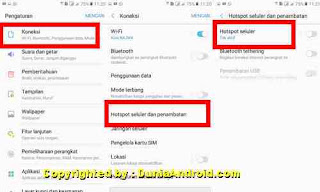
  • Buka pengaturan di ponsel samsung J2, kemudian di menu atas sendiri pilih opsi 'Koneksi'
  • setting hotspot j2 Prime android

2. Di menu koneksi pilih opsi 'Hotspot selular dan penambatan'

3. Di tampilan yang terbuka paling atas sendiri ada opsi 'Hotspot selular' silahkan tap (klik) menu pengaturan hotspot, letaknya di pojok kanan atas dan pilih opsi 'Konfigurasi Hotspot selular'
pengaturan nama jaringan hotspot J2 prime
Selanjutnya, di tampilan Popup yang ada silahkan ganti nama jaringan (SSID) sesuai selera, Di bagian Pengamanan pilih opsi 'WPA2 PSK' dan di bawahnya masukkan kata sandi Hotspot.

5. Setelah mengkonfigurasi nama jaringan dan sandi klik tombol Simpan dan silahkan aktifkan hotspot dengan menggeser slider sampai berwarna biru (enable)
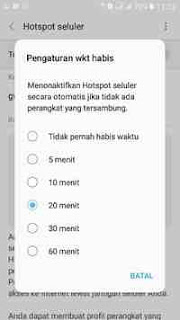
pengaturan waktu habis Hotspot samsung
Untuk menghemat pemakaian daya baterai, admin anjurkan untuk melakukan setting waktu Hotspot mati secara otomatis bila tidak perangkat lain yang terhubung dalam beberapa menit. Caranya Di pengaturan Hotspot tadi pilih opsi 'Pengaturan Waktu habis' kemudian pilih berapa menit yang ingin anda setting agar Hotspot mati secara otomatis.

Itulah tips mudah melakukan setting Hotspot portable dari HP Android Samsung Galaxy J2 Prime, semoga bermanfaat.

Cara Baca Pesan Whatsapp tanpa Diketahui Pengirim

Setelah Whatsapp diakusisi oleh perusahaan besar Facebook mengalami kenaikan signifikan, dan dibalik kenaikan itu whatsapp mengikuti dengan menambah beberapa featur baru. Kali ini saya akan menjelaskan bagaimana cara menghilangkan centang biru/ status baca pesan tidak diketahui oleh orang lain. Dan berikut ulasan mengenai cara baca WhatsApp tanpa centang biru.


1. Metode Airplane Mode


Kamu sendiri pun pasti kesal bukan jika pesannya sudah dibaca, tapi nggak dibalas? Ya pasti bakal merasa dicuekin. Nah, agar tindakan kamu cuekin pesan orang tidak melukai perasaannya, kamu bisa menggunakan cara sederhana tanpa bantuan aplikasi. Untuk membaca pesan WhatsApp tersebut tanpa memberikan ceklis biru pada si pengirim, kamu bisa masuk ke Airplane Mode saat ada pesan yang masuk. Lalu baca pesannya. Setelah dibaca, kamu bisa keluar Airplane Mode lagi. Hasilnya, chat pada si pengirim tidak akan berubah menjadi ceklis biru. Mudah kan? Tapi cara ini hanya berlaku untuk pengguna iPhone, sementara di Android tidak berlaku.

2. Pangaturan Privasi di WhatsApp


Nantinya setiap chat yang kamu baca tidak akan berubah menjadi tanda ceklis biru di si penerima. Sayangnya, hal ini akan membuat kamu juga tidak bisa mengetahui apakah pesan kamu sudah dibaca penerima atau belum.


Mungkin cukup segitu dulu yang bisa saya bagikan, bila ada yg salah atau agan mau benerin langsung saja komen dibawah ya...

Sabtu, 24 Maret 2018

Cara Registrasi Prabayar Indosat


Registrasi Prabayar Indosat- Mengacu pada Peraturan Menkominfo No. 12/2016 Pemerintah mewajibkan semua calon pelanggan dan pelanggan lama kartu prabayar, untuk melakukan registrasi dengan validasi Nomor Induk Kependudukan.Jadi kalian sekarang harus meregistrasi agar tidak nomer prbayar telkomsel kalian diblokir oleh provider kalian.

Apa tujuan dan manfaat dilakukannya registrasi kartu prabayar pelanggan jasa telekomunikasi ini?

  • Memberikan perlindungan kepada masyarakat pengguna jasa layanan telekomunikasi terhadap tindakan kejahatan dan aksi-aksi penyalahgunaan yang dilakukan oleh pihak yang tidak bertanggung jawab (kejahatan terorisme, penipuan, informasi spamming, kejahatan siber) dan sebagainya, sehingga masyarakat/pelanggan juga semakin nyaman dalam menggunakan jasa layanan telekomunikasi. 
  • Kemudahan penyediaan layanan bagi pelanggan layanan telekomunikasi misalnya untuk transaksi online dan non tunai.
  • Data pelanggan tersebut dapat digunakan untuk kepentingan keuangan inklusif atau penyaluran dana atau bantuan pemerintah dan hal hal lain sejenisnya.
Apakah registrasi kartu prabayar ini berlaku untuk pelanggan baru saja?
Tidak. Registrasi  kartu prabayar ini wajib diikuti oleh calon pelanggan/pelanggan baru dan pelanggan lama.

Tata Cara Registrasi Prabayar Indosat


Pelanggan Lama 

  1. Buka aplikasi pesan kemudian tulis nomor penerima yaitu 4444
  2. Ketik pesan dengan format ULANG#NIK#No.KK#
  3. Tekan tombol "Kirim"
  4. Tunggu pesan konfirmasi yang menyatakan Anda sudah berhasil melakuka registrasi ulang kartu prabayar. 


Pelanggan Baru 

  1. Buka aplikasi pesan kemudian tulis nomor penerima yaitu 4444
  2. Ketik pesan dengan format NIK#No.KK#
  3. Tekan tombol "Kirim"
  4. Tunggu pesan konfirmasi yang menyatakan Anda sudah berhasil melakuka registrasi ulang kartu prabayar.

Registrasi Menggunakan Web
Registrasi juga bisa dilakukan melalui situs registrasi Indosat di tautan berikut. Pelanggan bakal diminta data diri berupa nomor ponsel Telkomsel, NIK 16 digit, dan nomor KK 16 digit.


Cara Registrasi Prabayar Telkomsel


Registrasi Prabayar Telkomsel - Mengacu pada Peraturan Menkominfo No. 12/2016 Pemerintah mewajibkan semua calon pelanggan dan pelanggan lama kartu prabayar, untuk melakukan registrasi dengan validasi Nomor Induk Kependudukan.Jadi kalian sekarang harus meregistrasi agar tidak nomer prbayar telkomsel kalian diblokir oleh provider kalian.

Apa tujuan dan manfaat dilakukannya registrasi kartu prabayar pelanggan jasa telekomunikasi ini?


  • Memberikan perlindungan kepada masyarakat pengguna jasa layanan telekomunikasi terhadap tindakan kejahatan dan aksi-aksi penyalahgunaan yang dilakukan oleh pihak yang tidak bertanggung jawab (kejahatan terorisme, penipuan, informasi spamming, kejahatan siber) dan sebagainya, sehingga masyarakat/pelanggan juga semakin nyaman dalam menggunakan jasa layanan telekomunikasi. 
  • Kemudahan penyediaan layanan bagi pelanggan layanan telekomunikasi misalnya untuk transaksi online dan non tunai.
  • Data pelanggan tersebut dapat digunakan untuk kepentingan keuangan inklusif atau penyaluran dana atau bantuan pemerintah dan hal hal lain sejenisnya.
Apakah registrasi kartu prabayar ini berlaku untuk pelanggan baru saja?
Tidak. Registrasi  kartu prabayar ini wajib diikuti oleh calon pelanggan/pelanggan baru dan pelanggan lama.

Tata Cara Registrasi Prabayar Telkomsel


Pelanggan Lama 
Melakukan registrasi ulang melalui SMS ke nomor 4444 dengan format ULANG NIK#Nomor KK#. 

Pelanggan Baru 
Sementara bagi pelanggan baru atau calon pelanggan Telkomsel, bisa mengirim ke nomor 4444 dengan format REGNIK#KK#.

Registrasi Menggunakan Web
Registrasi juga bisa dilakukan melalui situs registrasi Telkomsel di tautan berikut. Pelanggan bakal diminta data diri berupa nomor ponsel Telkomsel, NIK 16 digit, dan nomor KK 16 digit.


Cara cepat mengisi daya HP tanpa menunggu lama


Mungkin kamu agak keberatan jika harus menunggu lama hanya untuk mengisi daya HP. Sekarang para peneliti telah menemukan cara baru bagi para pengguna smartphone untuk mengisi daya HP dengan cepat hanya dalam hitungan detik. Wow, gimana ya caranya?
Sebuah zat yang bernama graphene membuat pengisian daya super cepat ini dapat dilakukan. Bahan yang kerap disebut material ajaib ini memang sudah disebut-sebut memiliki potensi besar dalam mengembangkan kemampuan baterai smartphone.
Beberapa aspek yang diperkirakan dapat ditingkatkan adalah kemampuan penyimpanan energi. Tidak hanya itu, aspek ketahanan dan kecepatan pengisian data juga bisa ditingkatkan lebih jauh lagi.
Setelah melakukan beberapa penelitian, para peneliti mendapatkan data jika graphene dapat mengisi daya dalam waktu tujuh detik saja. Sedangkan baterai yang saat ini ada di pasaran membutuhkan waktu yang jauh lebih lama lagi.
Seorang peneliti dari sebuah perusahaan di Eropa bernama Graphene Flagship, Kari Hjelt mengatakan saat ini mereka sedang melakukan pengembangan teknologi ini. Dia mengatakan jika teknologi tersebut bisa selesai dalam waktu dekat ini.
“Teknologi ini akan dapat selesai dalam waktu dua tahun ke depan,” jelas Kari, seperti dikutip dari laman CNET. Graphene merupakan material yang tergolong baru, jadi sebenarnya kami cukup terkesan dengan perkembangan yang ditunjukkannya hanya dalam waktu 14 tahun terakhir,” ujar Graphene.
mengisi daya HP dengan cepat
Beberapa tim peneliti lain selain Graphene Flagship, termasuk Samsung Advanced Institute of Technology (SAIT) juga telah mengembangkan baterai dengan material yang sama. Namun pihak SAIT mengatakan baru bisa mendapatkan kecepatan pengisian daya dalam waktu 12 menit.
Sekedar informasi, graphene adalah sebuah lapisan tipis yang terbuat dari atom karbon murni dari ekstrak grafit. Proses ini pertama kali berhasil dilakukan pada 2004 lalu oleh sekelompok peneliti.
Selain bisa menghantarkan energi dengan cepat, graphene juga memiliki kekuatan 200 kali lipat dibandingkan dengan baja. Akan tetapi, graphene memiliki berat yang lebih ringan jika dibandingkan dengan kertas. Inilah mengapa material ini mendapat julukan bahan ajaib.
Kita lihat saja nanti apakah ponsel kita juga bisa mengisi daya HP dengan cepat seperti ini di masa depan nanti.


Free Download Manager 5.1.34


Free Download Manager 5.1.34  adalah Free Download Manager yang memiliki banyak sekali kelebihan jika dibandingkan dengan versi sebelumnya. Anda dapat mendownload file jauh lebih cepat ketika menggunakan software Free Download Manager ini jika dibandingkan dengan menggunakan download standar bawaaan browser. Free Download Manager ini merupakan aplikasi yang benar-benar gratis untuk anda download dan anda instal ke komputer atau laptop anda.

Features Of Free Download Manager
  • GNU General Public License. free download manager is released under GNU Public License!
  • Bittorrent support. download files using Bittorrent protocol.
  • Upload manager: easy way to share your files. Upload your files or folders easily to share them with other users.
  • Flash video download. download video from video sites, such as Youtube, Google Video, etc. The video can then be saved in native .flv format or converted to one of more popular video formats.
  • Remote Control. Create new downloads or view the list of active and completed downloads remotely, via the internet.
  • Portable mode. If you want to use free download manager on different computers, you can easily create its portable version and avoid the need to install and configure the program on each computer.
  • Enhanced audio/video files support. Preview audio/video files before download is completed and convert file format after download.
  • Absolutely free and 100% safe. free download manager is free, open-source software distributed under GPL license.
  • Download acceleration. free download manager splits files into several sections and downloads them simultaneously, allowing you to use any type of connection at the maximum available speed. With FDM download speed increases, or even more!
  • Resuming broken downloads. When the downloading process is interrupted, you needn’t start from the beginning again. free download manager can resume broken download from where it was interrupted saving your time, nerves and money.
  • Smart file management and powerful scheduler. With FDM you can easily organize downloaded files by their type, placing them in predefined folders. A smart scheduler allows you to start and pause downloading files, as well as perform other actions (launch other applications, establish or hang up connection, etc.) at the set time.
  • Adjusting traffic usage. There are several traffic usage modes. You can adjust traffic usage for browsing the Internet and downloading files at the same time.
  • Site Explorer. Site Explorer lets you view the folders structure of a web site and easily download necessary files or folders.
  • HTML Spider. You can download whole web pages or even whole web sites with HTML Spider. The tool can be adjusted to download files with specified extensions only.
  • Simultaneous downloading from several mirrors. free download manager is able to download files from several mirrors simultaneously.
  • Zip files partial download. free download manager lets you download only the necessary part of a zip file.
  • Active spyware and adware protection through active communication among users. You can read what other community members say about the file you are going to download, right in the program window, and also leave your own opinion about the file you downloaded. In this way FDM users are always warned against useless or malicious files.
  • Multi language support. free download manager is translated into 30 languages. To translate the program into your native language, you only need to download one of the language files available in the download section.
Supported OS: Works on Microsoft Windows XP, Server 2003, Vista, Server 2008, Windows 7, Windows 8.
Supported languages: Macedonian, Serbian, Albanian, Croatian, Korean, Arabic, Brazilian Portuguese, Bulgarian, Chinese Traditional, Chinese, Czech, German, Dutch, French, Hebrew, Hungarian, Italian, Polish, Portuguese-Brazil, Romanian, Russian, Slovak, Spanish, Swedish, Turkish, Uzbek, Greek, Vietnamese, Slovenian
LINK DOWNLOAD

Server 1 : KUMPULBAGI
Server 2 : ZIPPYSHARE

Cara Memperpanjang Masa Aktif Kartu Simpati

JIka kamui beranggapan kartu Simpati sudah masa tenggang dan bisa diperpanjanag dnegan cara potong pulsa, maka anggapanmu tersebut adalah salah. Sebab, operator juga tak maulah dicurangi. Kartu Simpati yang dalam masa tenggang dan ingin diperpanjang masa aktifnya maka harus diisi ulang terlebih dahulu. Tapi ada triknya kok agar kita tak perlu mengeluarkan kocek terlalu banyak. caranya adalah dengan megisi denan pulsa 5.000 maka akan mendapat tambahan masa aktif selama 7 hari. Nah, setelah itu baru deh kita tambah masa aktif kartu simpati dengan cara potong pulsa. Mengapa potong pulsa? karena kasus yang kita bahas adalah pulsa masih banyak tapi masa aktif sudah habis. Lalu bagaimana caranya? ikuti format penambahan masa aktif Simpati berikut ini:

Untuk menambah masa aktif tanpa isi pulsa atau dengan metode potong pulsa, pastikan kartu kamu masih dalam masa aktif dan memiliki pulsa minimal Rp. 5000.  Ada beberapa versi dial USSD kode yang bisa digunakan, silakan coba satu per satu karena kadang ada yang work kadang tidak work.

Cara memperpanjang masa aktif Simpati

Cara Menambah Masa Aktif Simpati Tanpa Potong Pulsa

  • Tekan *999# Ok lalu dilanjutkan tekan angka 5 dan 2 dan 2 lagi
  • Tekan *360*9# Ok/Call
  • Tekan *999*770# Ok/Call

Cara Menambah Masa Aktif Simpati Dengan potong Pulsa

Cara ini merupakan cara regler, artinya pengguna bisa menambah atau memperpanjang masa aktif Simpati dengan potong pulsa dengan nominal :
  1. Masa aktif  7hr/Rp5000
  2. Masa aktif  30hr/Rp15.000
  3. Masa aktif  90hr/Rp30.0000
  4. Masa aktif  365hr/Rp100.000
Cara membeli masa aktif Simpati dengan dial atau tekan kode USSD *999# OK/Call kemudian pilih menu 5. Layanan Lainnya dan pilih 6. Multi SIM Control akan muncul Transfer Pulsa dan Masa Aktif pilih 2. Masa Aktif dan tekan 1,2,3,atu 4 sesuai pilihan di atas dan masa aktif yang dikehendaki. Itulah dua Cara menambah masa aktif kartu SImpati baik potong pulsa atau tanpa potong pulsa, semoga informasi ini bermanfaat.

Memperpanjang Masa Aktif AXIS

Alhamdulillah bisa ketemu kembali, dan kali ini setelah kemarin soal pembahasan Menambah Masa Aktif Indosat, dan Menambah Masa Aktif XL. Kali ini saya tambahan pembahasan biar bisa menambah pengetahuan kita semua yaitu Menambah Masa Aktif AXIS.

Ada dua cara yang bisa dilakukan untuk memperpanjang masa aktif kartu Axis Anda. Selain dengan mengisi pulsa, Anda bisa menukarkan pulsa reguler yang Anda miliki dengan masa aktif. berikut caranya:

1. Melalui Dial USSD

  1. Pertama, buka aplikasi dialer/panggilan di perangkat Anda
  2. Selanjutnya ketik *123*8484#
  3. Kemudian akan muncul beberapa menu pembelian masa aktif yang terdiri dari 1. 2 hari, Rp 1 Ribu, 2. 7 hari, Rp 2 ribu, 3. 30 hari, Rp 10 ribu, dan 4. 90 hari, Rp 25ribu
  4. Silahkan pilih salah satu sesuai dengan kebutuhan dan budget Anda dengan memasukkan angka yang tertera
  5. Setelah itu, tekan OK atau Send untuk mengirimkan pilihan
  6. Sekarang masa aktif kartu Axis Anda sudah diperpanjang.

2. Melalui SMS

  • Pertama, buka aplikasi perpesanan atau SMS;
  • Selanjutnya, ketik Aktif kemudian kirim ke 8484
  • Nantinya akan muncul beberapa menu perpanjangan masa aktif yang terdiri dari 1. 2 hari, Rp 1 Ribu, 2. 7 hari, Rp 2 ribu, 3. 30 hari, Rp 10 ribu, dan 4. 90 hari, Rp 25ribu
  • Pilih nominal sesuai dengan kebutuhan dan budget Anda
  • Jika sukses, pihak AXIS akan mengirim SMS notifikasi yang berisi informasi penambahan masa aktif.
Gimana Sob, Mudah bukan... Langsung saja praktek biar tau mudahnya... sampai jumpa kembali pada pembahasan selanjutnya.

Memperpanjang Masa Aktif XL

Setelah kemarin membahas bagaimana cara menambah masa aktif indosat, kali ini saya akan mencoba menjelaskan bagaimana Cara Memperpanjang Masa Aktif XL.Hampir sama dengan kartu indosat hal ini kemungkinan sering terjadi jika kita sering menumpuk pulsa sedangkan masa aktif perdana tersebut habis. Karena di saat kala ini yg sering kita pakai bukanlah pulsa reguler melainkan adalah paket data internet, jadi yang sering kita lupa isi ulang pulsa dan masa aktif perdana tersebut habis.

Selain menambah masa aktif dengan caramengisi pulsa, cara menambah masa aktif XLbisa juga dengan membeli masa aktif. Membeli masa aktif tidak sama dengan cara memperpanjang masa aktif dengan membeli nomor. Memperpanjang masa aktif kartu XL bisa dengan cara menghubungi *123# atau bisa juga dengan menekan *123*8484#. Harga yang ditawarkan untuk menambah masa aktif pun beragam. Masa aktif 3 hari dapat dibeli seharga Rp 2.000. Memperpanjang masa aktif selama 7 hari seharga Rp 5.000. Untuk masa aktif 30 hari, bisa dengan harga Rp 15.000. Rp 30.000 untuk masa aktif 90 hari atau 3 bulan dan Rp 100.000 untuk memperpanjang masa aktif selama 360 hari atau selama satu tahun lamanya.

Menambah masa aktif XL dengan bagi pulsa

Bagi pulsa atau transfer pulsa tidak hanya dapat membantu teman atau kerabat yang sedang kesusahan membeli pulsa tapi juga merupakan cara menambah masa aktif XL. Jumlah bagi atau transfer pulsa yang berbeda akan mendapat jangka waktu masa aktif yang berbeda pula. Rinciannya bisa dijelaskan sebagai berikut:
  • Transfer pulsa Rp 1 – Rp 2.999 masa aktif diperpanjang 1 hari
  • Transfer pulsa Rp 3.000 – Rp 9.999 masa aktif diperpanjang 3 hari
  • Transfer pulsa Rp 10.000 – Rp 24.999 masa aktif diperpanjang 5 hari
  • Transfer pulsa Rp 25.000 – Rp 49.999 masa aktif diperpanjang 10 hari
  • Transfer pulsa Rp 50.000 – Rp 99.999 masa aktif diperpanjang 15 hari
  • Transfer pulsa Rp 100.000 – Rp 300.000 masa aktif diperpanjang 30 hari
  • Transfer pulsa Rp 300.001 – Rp 1.000.000 masa aktif diperpanjang 60 hari

Semoga Bermanfaat, dan itu sudah saya coba 100% work kok...

Jumat, 23 Maret 2018

Cara Menambah Masa Aktif Indosat


Banyak cara menuju Roma, ya kali ini saya akan menjelaskan bagaimana cara menambah masa aktif indosat. saya langsung pada point nya saja, banyak sekali untuk menambah masa aktif indosat tapi paling mudah ya tetap dengan cara isi ulang pulsa, karena hal itu pasti akan secara otomatis menambah masa aktif kartu indosat kalian.

Langsung kita simak saja cara Menambah Masa Aktif Indosat:

1. Memotong Pulsa Reguler
Jika  kita mau menambah masa aktif nomor IM3 untuk 3 hari harganya 2.000 rupiah maka harus ada sisa pulsa sebanyak 2.000 + 1.000 yaitu 3ribu rupiah, dan untuk membeli masa aktif pakai sisa pulsa caranya adalah kirim sms ke nomor 555 dengan format sebagai berikut:


  • AKTIF3 (menambah 3 hari) harganya 2.000
  • AKTIF14 (tambah masa aktif 14 hari) harganya 6.000
  • AKTIF30 (untuk penambahan 30 hari)  tarifnya 10.000

2. Memotong Pulsa Reguler
Hal ini sangat efektif jika situ memiliki 2 nomer indosat, jadi tinggal tranfer pulsa nya ke nomer indosat yang satunya, caranya seperti ini:
Kirimkan SMS dengan mengetik seperti ini:
Transferpulsa(spasi)nomor tujuan(spasi)nominal pulsa, Kirim ke 151 dan nantinya sobat akan dikenakan Tarif sebesar Rp 600 ( pulsa pengirim terpotong )
Namun yang perlu di perhatikan minimal sisa pulsa anda ( pengirim ) Rp 5000 (+ 600)

Dengan ketentuan sebagai berikut

  • Transfer pulsa   5rb – <10rb  Masa aktif akan bertambah 3 hari
  • Transfer pulsa   10rb – <20rb Masa aktif akan bertambah 7 hari
  • Transfer pulsa    20rb – <25rb Masa aktif akan bertambah 15 hari
  • Transfer pulsa    50rb – <100rb Masa aktif akan bertambah 22 hari
  • Transfer pulsa     100rb – <150rb Masa aktif akan bertambah 30 hari
  • Transfer pulsa     150rb – ≥200rb Masa aktif akan bertambah 45 hari

Ternyata sangat mudah dan murah sekali dalam Menambah Masa Aktif Indosat tanpa Pulsa ini. Maka sebab itu kalian tidak perlu khawatir akan masa tenggang jika kalian pengguna Indosat, Terima kasih semoga bermanfaat!

Trik Jitu untuk Mempercepat Kinerja Komputer Windows


Jika Anda merupakan pengguna komputer, maka tips ini bisa membantu Anda agar komputer yang Anda gunakan dapat bekerja secara maksimal, sebenarnya artikel ini hanya untuk menambah pengetahuan mengenai Cara Merawat Komputer Agar Tetap Awet. Mari Kita samakan persepsi terlebih dahulu, jika Anda menggunakan komputer dengan Processor Pentium 4 seperti Saya, jangan berasumsi bahwa kecepatan komputer Anda akan berubah sama seperti komputer berprocessor Core i5 atau i7 itu sangat mustahil, kecuali jika Anda mengganti processornya terlebih dahulu. ini Saya tulis agar kinerja dari sistem komputer bisa bekerja secara optimal.


Anda pasti merasa kesal jika komputer yang Anda gunakan baik di Kantor maupun di Rumah tiba-tiba sangat lambat (lemot), ini merupakan hal yang wajar karena Saya juga pernah mengalami hal yang sama seperti Anda, kinerja komputer menjadi lambat bisa disebabkan oleh beberapa hal diantaranya adalah cache komputer yang terlalu banyak, temporary file dan bisa juga disebabkan oleh serangan virus. Baik tanpa harus panjang lebar langsung saja Kita simak Tips Mempercepat Kinerja Komputer berikut ini.

1.   Matikan aplikasi yang tidak digunakan saat proses Startup.

Proses Startup merupakan proses awal komputer Anda akan masuk pada Sistem Operasi Windows, jika pada proses banyak aplikasi yang dijalankan, maka secara otomatis kinerja sistem saat pertama kali masuk akan terasa berat dan lambat, hal ini sangat tidak dianjurkan dikarenakan kerja sistem yang terbebani untuk menjalankan aplikasi secara bersamaan saat Startup

Untuk mengatasi hal tersbut, silahkan matikan aplikasi yang tidak digunakan saat proses Startup dengan cara sebagai berikut.


Klik Tombol Start => Run => Lalu Ketikkan MSCONFIG => ENTER
Maka akan muncul kotak dialog System Configuration Utility,  Anda akan menjumpai beberapa tab pada kotak dialog tersebut, klik tab Startup maka akan tampil semua aplikasi yang dijalankan pada saat proses Startup. Silahkan hilangkan centang pada kolom Startup Item kemudian jika Anda sudah yakin tekan Apply untuk mengaplikasikan, biasanya sistem akan minta restart untuk mengaplikasikan setting yang sudah Anda lakukan.

2. Hapus Temporary File pada komputer.


Kotak Sampah Temporary
Temporary File yang terdapat dalam sistem dapat mempengaruhi kinerja dari komputer yang mengakibatkan komputer menjadi lelet. Temporary File adalah file-file yang penggunaannya hanya bersifat sementara dan tidak permanen dan menjadi berlebihan sekali setelah program selesai digunakan. File temporary tersebut dibuat untuk menyimpan data sementara ketika file sedang dibuat, diproses atau digunakan.

Idealnya, 
Temporary File harus segera dihapus setelah keluar dari program. Tapi ini tidak selalu terjadi, menyebabkan ruang disk yang akan terus bertambah dan lama-kelamaan bisa memenuhi harddisk dan tentunya memperlambat kinerja Windows itu sendiri.


Untuk menghapus Temporary File pada sistem sangatlah mudah, silahkan ikuti langkah berikut:


Klik Tombol Start => Run => Lalu Ketikkan temp => ENTER
Maka akan muncul semua file-file temporary yang sudah dibuat oleh sistem, silahkan hapus file tersebut secara berkala untuk mengurangi space yang terdapat dalam harddisk agar kinerja komputer dapat lebih optimal.

3. Uninstall aplikasi yang tidak digunakan.


Uninstall Aplikasi yang tidak digunakan
Terlalu banyak mengintall aplikasi pada komputer dapat menyebabkan kinerja komputer Anda semakin melambat, apalagi spesifikasi komputer yang Anda gunakan tidak sesuai dengan aplikasi yang Anda install, misalnya komputer Anda hanya berprocessor pentium IV, dan Anda menginstal aplikasi design seperti Solidwork, 3D Max, dan Corel Draw X6 maka Saya jamin komputer Anda akan terasa berat atau bahkan sering mengalami hang.

Untuk penggunaan aplikasi pada komputer sebaiknya disesuaikan dengan spesifikasi komputer yang Anda miliki, jika komputer Anda memiliki spesifikasi yang kecil sebaiknya jangan terlalu banyak menginstal aplikasi pada komputer Anda, silahkan uninstall (hapus) aplikasi yang tidak Anda gunakan untuk mempercepat kinerja komputer Anda.


Untuk melakukan Uninstall Aplikasi pada komputer Anda, silahkan ikuti langkah-langkah berikut:


Klik Tombol Start => Control Panel => Double Click Add or Remove Programs 
Semua aplikasi yang sudah Anda install pada komputer akan muncul, silahkan klik aplikasi yang Anda ingin hapus kemudian klik uninstall dan ikuti langkah-langkah selanjutnya (biasanya hanya tekan tombol nextterus hingga finish) tunggu beberapa saat hingga proses uninstall aplikasi benar-benar selesai.

4. Matikan Visual Effects pada Windows.

Tampilan Visual yang ada pada komputer Anda memang sangat memanjakan mata, tapi taukah Anda bahawa proses tersebut ternyata sangat mempengaruhi kinerja sistem komputer dan jika Anda terlalu banyak mengaktifkan berbagai macam efek pada komputer, maka komputer Anda akan terasa berat dan kinerja sistem komputer Anda tidak akan optimal.

Untuk 
menonaktifkan Visual Effects pada Windows sangatlah mudah, silahkan ikuti langkah berikut ini:


Klik Tombol Start => Klik Kanan My Computer => Pilih Properties => Pilih Tab Advanced => Klik Setting pada bagian Performance => Maka akan keluar kotak dialog Performance Options => Pada tab Visual Effects pilih opsi Adjust for best performance => Apply.
Sebenarnya ada beberapa opsi yang terdapat pada kotak dialog Visual Effects yaitu :


1.                   Let Windows choose what's best for mycomputer
2.                   Adjust for berst appearance
3.                   Adjust for best performance
4.                   Custom
Anda bisa memilih sesuai selera Anda, akan tetapi saya merekomendasikan untuk menggunakan opsi 3 yaitu Adjust for best performance agar sistem komputer Anda bisa bekerja jauh lebih optimal.

5. Lakukan Disk Clean Up dan Disk Defragment secara berkala.


Disk Cleanup
Melakukan Disk Clean Up dan Disk Defragment secara berkala merupakan salah satu 

yang sudah pernah saya tulis pada update sebelumnya. Disk Clean Up adalah aplikasi bawaan Windows yang berfungsi untuk membersihkan file-file yang sudah tidak digunakan lagi, situs resmi Microsoft menyebutkan fungsi Disk Clean Up pada salah satu artikelnya yaitu "to delete files you no longer need and reclaim storage space on your PC", sedangkan  Disk Defragment adalah sebuah program untuk membantu merpaihkan penempatan data di dalam harddisk, setelah rapih efeknya adalah kecepatan dalam mencari data lebih efisien karena tidak berpencar lagi. Defragment merupakan tool bawaan Sistem Operasi Windows. Fungsi Defragment adalah untuk menata dan mengurutkan file-file harddisk berdasarkan jenis file/data sedemikian rupa sehingga akan mempermudah proses read/write. Dengan demikian, beban kerja akan lebih ringan yang akhirnya dapat memperpanjang umur harddisk.

Cara melakukan 
Disk Clean Up dan Disk Defragment:


Klik menu Start > Program > Accesories > System Tool > Disk Cleanup  
Setelah Anda klik Disk Cleanup, maka akan muncul kotak dialog Select Drive, silahkan pilih drive yang akan Anda lakukan Clean Up kemudian tekan OK dan tunggu beberapa saat hingga muncul kotak dialog Disk Cleanup for (Drive yang Anda pilih tadi) kemudian centang semua pilihan pada kotak file to delete kemudia tekan OK dan tunggu hingga proses benar-benar selesai.

Klik menu Start > Program > Accesories > System Tool > Disk Defragmenter
Saat menjalankan fungsi ini sebaiknya tutup semua aplikasi, agar proses penataan dapat berjalan secara optimal. Untuk melakukan Disk Defragment, silahkan pilih Drive yang akan dilakukan penataan filenya kemudian pilih Defragment.

6. Gunakan bantuan Software lain.


TuneUp Utilities Software
Selain mempercepat komputer pada saat pertama kali dinyalakan atau booting, dengan menggunakan software pihak ketiga ini juga bisa meningkatkan kinerja komputer, banyak sekali software tweking yang dapat membantu merawat komputer Anda agar tetap memiliki performa yang handal. Berikut adalah beberapa Software yang dapat membantu Mempercepat Kinerja Komputer Anda.


TuneUp Utilities
 adalah perangkat lunak tambahan yang dapat dipergunakan untuk memaksimalkan sistem operasi yang bekerja pada komputer. Program ini selain dapat memperbaiki registry juga mampu menata ulang (rewriteregistry Windows, sehingga memperkecil risiko kerusakan sistem dan mempercepat kinerja komputer, selain itu juga mampu menghapus data pada harddisk hingga benar-benar tidak berbekas lagi serta berbagai macam pekerjaan perbaikan lainnya. Fitur Turbo Mode juga diklaim dapat meningkatkan performa komputer secara signifikan.

Dowload TuneUp Utilities
CCleaner adalah software utility gratis yang dapat digunakan untuk mengoptimalkan komputer dan membersihkan registry-nya. Salah satu fitur penting pada program ini adalah tersedianya tool untuk membersihkan cache yang ditinggalkan oleh browser saat berselancar di internet. Software ini memiliki ukuran yang sangat kecil, sehingga tidak membebani resource komputer saat beroperasi, namun hal ini dikompensasi dengan minimnya fitur yang tersedia jika dibandingkan dengan produk sejenis dengan lisensi berbayar.


Perangkat ini dikembangkan oleh perusahaan Piriform Ltd. dan didesain untuk beroperasi pada sistem Microsoft Windows. CCleaner disediakan gratis untuk para pengguna komputer, sehingga Piriform memerlukan donasi untuk mengembangkan program ini. CCleaner tersedia dalam 35 bahasa nasional berbagai negara di dunia dan rencananya untuk versi-versi yang akan datang akan ditambah lagi

Download CCleaner Gratis
Speed up My PC, Software ini memiliki beberapa fitur yaitu System Tweak yang diklaim bisa meningkatkan kecepatan Internet juga. Speed Tools berfungsi untuk meningkatkan kecepatan windows dan waktu loading sofware, Junk Files untuk membersihkan file-file sampah atau temporary seperti internet history dll. Jadi aplikasi ini tentu akan sangat membantu untuk meningkatkan kinerja komputer anda.

Download Speed up My PC

7. Scan komputer menggunakan Antivirus.


Antivirus adalah software (perangkat lunak) yang digunakan untuk mengamankanmendeteksi, dan menghapus virus komputer dari sistem komputer. Antivirus disebut juga Virus Protection Software. Aplikasi ini dapat menentukan apakah sebuah sistem komputer telah terinfeksi dengan sebuah virus atau tidak. Umumnya, perangkat lunak ini berjalan di latar belakang (background) dan melakukan pemindaian terhadap semua berkas yang diakses (dibuka, dimodifikasi, atau ketika disimpan).

Antivirus - antivirus terbaru sekarang tidak hanya mendeteksi virus. Program antivirus sekarang juga telah dilengkapi dengan kemampuan untuk mendeteksi 
spywarerootkits, dan malware - malware lainnya. Tidak hanya itu, antivirus sekarang dilengkapi firewall untuk melindungi komputer dari serangan hacker dan anti spam untuk mencegah masuknya email sampah dan/atau virus ke inbox pengguna. 


Saat ini banyak sekali perusahaan pengembang Antivirus baik lokal maupun internasional yang rajin mengeluarkan update terbarunya, hal ini dikarenakan perkembangan virus yang semakin banyak dan beragam. Beberapa waktu lalu 
TopTenREVIEWS merilis Daftar Antivirus Terbaik Dunia yang dapat Anda gunakan untuk melindungi komputer Anda dari serangan virus.


Jika Anda sudah menerapkan beberapa tips diatas, pasti Anda akan merasakan perbedaan yang ditunjukkan oleh sistem komputer Anda, hal ini dikarenakan file-file yang membebani sistem mulai berkurang, sehingga performa komputer yang Anda gunakan bekerja lebih optimal.


Sekian dulu update mengenai 
Tips Cerdas Cara Mempercepat Kinerja Komputer Windows kali ini, semoga bisa bermanfaat untuk Kita semua, Anda boleh membagikan Arikel ini dengan mencatumkan link sumbernya. Jangan lupa baca juga update sebelumnya mengenai Antivirus Lokal Terbaik 2014. Salam Berbagi